
Chat WhatsApp Sering Telat Masuk? Cek Pengaturan Penting Ini Sekarang!
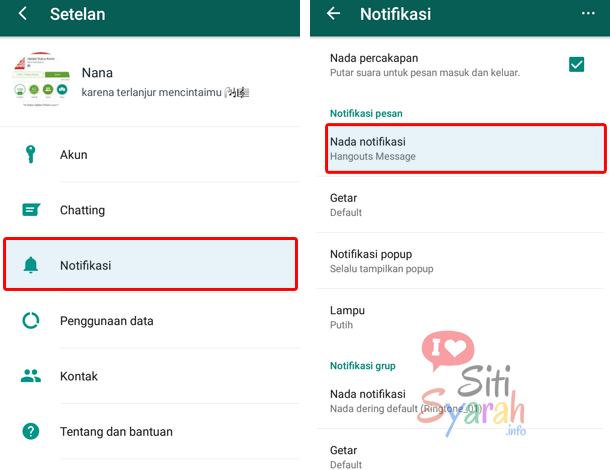
Foto: Dokumentasi / Liputan Khusus Redaksi
Fenomena pesan WhatsApp yang sering telat masuk menjadi keluhan umum di kalangan pengguna ponsel pintar, baik Android maupun iPhone. Masalah ini tidak hanya mengganggu, tetapi juga berpotensi menyebabkan pengguna melewatkan informasi penting yang membutuhkan respons cepat. Berbagai faktor dapat menjadi pemicu di balik keterlambatan notifikasi ini, mulai dari masalah konektivitas internet hingga konfigurasi pengaturan pada perangkat dan aplikasi itu sendiri.
Situasi ini seringkali membuat pengguna bingung, karena pesan baru kadang baru muncul setelah aplikasi WhatsApp dibuka secara manual. Tentu saja, hal ini bisa menghambat komunikasi yang efektif dan efisien. Untuk mengatasi kendala yang berulang ini, penting bagi pengguna untuk memahami dan memeriksa beberapa pengaturan krusial yang mungkin menjadi biang keladi.
Penyebab Utama Notifikasi WhatsApp Terlambat
Keterlambatan notifikasi WhatsApp umumnya tidak selalu disebabkan oleh masalah pada aplikasi WhatsApp itu sendiri, melainkan seringkali berkaitan dengan pengaturan sistem pada ponsel. Ada beberapa penyebab umum yang sering ditemukan.
Salah satu pemicu paling sering adalah koneksi internet yang tidak stabil. WhatsApp sangat bergantung pada koneksi internet yang memadai untuk mengirim dan menerima pesan secara real-time. Jaringan yang lemah, baik melalui data seluler maupun Wi-Fi, dapat menyebabkan pesan tertunda hingga koneksi kembali normal.
Selain itu, fitur penghemat baterai atau optimasi baterai pada ponsel juga sering menjadi kambing hitam. Fitur ini dirancang untuk memperpanjang masa pakai baterai dengan membatasi aktivitas aplikasi yang berjalan di latar belakang, termasuk WhatsApp.
Akibatnya, aplikasi tidak dapat melakukan sinkronisasi pesan secara langsung ketika tidak sedang dibuka, sehingga notifikasi baru muncul setelah aplikasi dibuka.
"Banyak pengguna tidak menyadari bahwa fitur penghemat baterai, meski bertujuan baik, bisa menjadi bumerang bagi aplikasi perpesanan instan seperti WhatsApp. Pembatasan aktivitas latar belakang membuat WhatsApp 'tertidur' dan gagal menerima pesan secara real-time," jelas seorang pakar teknologi dari Kompas.com dalam sebuah ulasan terkini.
Versi perangkat lunak WhatsApp yang usang juga bisa membawa gangguan yang menghambat pengoperasian fiturnya. Pembaruan aplikasi biasanya menghadirkan perbaikan sistem yang dapat mengatasi sejumlah kendala teknis.
Pengaturan notifikasi yang salah, baik di dalam aplikasi maupun di sistem ponsel, serta tumpukan cache aplikasi yang korup, turut berkontribusi pada masalah ini.
Langkah-Langkah Memeriksa dan Mengatasi Pengaturan
Untuk memastikan pesan WhatsApp Anda masuk tepat waktu, ada serangkaian pengaturan yang perlu diperiksa dan disesuaikan. Langkah-langkah ini dapat diterapkan pada sebagian besar perangkat Android dan iOS.
1. Periksa Stabilitas Koneksi Internet
Langkah pertama dan paling mendasar adalah memastikan koneksi internet Anda stabil. Cobalah membuka peramban web atau aplikasi lain untuk mengecek apakah internet Anda berfungsi dengan baik. Jika koneksi lambat atau terputus-putus, beralihlah antara data seluler dan Wi-Fi, atau cari area dengan sinyal yang lebih kuat.
"Koneksi internet yang buruk adalah akar masalah paling umum. WhatsApp adalah aplikasi online, jadi tanpa koneksi yang memadai, pesan tidak akan terkirim atau diterima secara real-time," ungkap seorang analis jaringan.
2. Nonaktifkan Optimasi Baterai dan Mode Hemat Daya
Fitur penghemat baterai atau optimasi baterai seringkali membatasi kinerja aplikasi di latar belakang. Untuk WhatsApp, ini berarti aplikasi mungkin tidak dapat menerima pesan baru saat tidak aktif di layar.
Pada Android, buka Pengaturan > Aplikasi > WhatsApp > Baterai, lalu pilih opsi 'Tanpa Batasan' atau 'Jangan Batasi'. Pastikan WhatsApp diizinkan untuk berjalan di latar belakang.
Untuk pengguna iPhone, periksa Pengaturan > Baterai dan pastikan Mode Daya Rendah (Low Power Mode) tidak aktif. Selain itu, di Pengaturan > Umum > Penyegaran Aplikasi Latar Belakang (Background App Refresh), pastikan fitur ini aktif untuk WhatsApp.
3. Aktifkan Data Latar Belakang dan Izin Aplikasi
WhatsApp memerlukan izin untuk menggunakan data di latar belakang agar dapat menerima pesan saat aplikasi tidak dibuka. Pastikan izin ini diaktifkan.
Pada Android, masuk ke Pengaturan > Aplikasi > WhatsApp > Data Seluler & Wi-Fi, lalu aktifkan 'Data latar belakang'.
Periksa juga semua perizinan aplikasi lainnya, seperti notifikasi, penyimpanan, dan kontak, untuk memastikan tidak ada yang terhalang.
4. Verifikasi Pengaturan Notifikasi WhatsApp
Pengaturan notifikasi yang tidak tepat, baik di dalam aplikasi maupun di sistem ponsel, bisa menjadi penyebab utama notifikasi telat atau bahkan tidak muncul sama sekali.
Buka aplikasi WhatsApp, masuk ke Pengaturan > Notifikasi, dan pastikan semua pengaturan notifikasi (pesan, grup, panggilan) sudah aktif sesuai kebutuhan Anda.
Selanjutnya, periksa pengaturan notifikasi di sistem ponsel Anda: Buka Pengaturan ponsel > Aplikasi > WhatsApp > Notifikasi. Pastikan notifikasi diizinkan dan tidak ada kategori yang dinonaktifkan secara tidak sengaja.
5. Perbarui Aplikasi WhatsApp ke Versi Terbaru
Versi aplikasi yang usang seringkali mengandung bug yang dapat memengaruhi kinerja, termasuk keterlambatan notifikasi. Selalu pastikan Anda menggunakan versi WhatsApp terbaru.
Kunjungi Google Play Store untuk pengguna Android atau App Store untuk pengguna iPhone, lalu cari WhatsApp dan perbarui jika ada versi yang tersedia.
Pembaruan ini tidak hanya memperbaiki bug, tetapi juga membawa peningkatan kinerja dan keamanan.
6. Bersihkan Cache Aplikasi WhatsApp
Cache yang menumpuk atau korup dapat mengganggu kinerja aplikasi. Membersihkan cache dapat membantu mengatasi masalah notifikasi.
Pada Android, buka Pengaturan > Aplikasi > WhatsApp > Penyimpanan & Cache, lalu ketuk 'Bersihkan Cache'. Penting untuk diingat agar tidak memilih 'Bersihkan Data' kecuali Anda telah mencadangkan semua chat Anda, karena ini akan menghapus semua data aplikasi.
Untuk iPhone, membersihkan cache biasanya melibatkan penghapusan dan penginstalan ulang aplikasi (setelah mencadangkan chat).
7. Nonaktifkan Mode Jangan Ganggu (Do Not Disturb)
Mode Jangan Ganggu dirancang untuk membungkam semua notifikasi. Jika mode ini aktif, notifikasi WhatsApp Anda juga akan dibungkam atau ditunda.
Periksa pengaturan Mode Jangan Ganggu di ponsel Anda dan pastikan tidak aktif atau, jika Anda menggunakannya, pastikan WhatsApp ditambahkan sebagai pengecualian agar notifikasinya tetap masuk.
Langkah Tambahan dan Rekomendasi
Jika semua langkah di atas sudah dilakukan namun masalah masih berlanjut, ada beberapa tindakan tambahan yang bisa dicoba.
Memulai ulang ponsel Anda seringkali dapat mengatasi gangguan sementara pada sistem. Ini adalah solusi sederhana namun efektif untuk berbagai masalah teknis.
Jika setelah mencoba semua solusi di atas notifikasi WhatsApp masih telat masuk, sebagai upaya terakhir, Anda bisa mencoba mencadangkan chat WhatsApp Anda, kemudian menghapus aplikasi dan menginstalnya kembali. Pastikan untuk mencadangkan chat Anda ke Google Drive atau iCloud sebelum menghapus aplikasi.
"Penting untuk secara rutin memeriksa pengaturan ponsel dan aplikasi Anda. Masalah notifikasi yang tertunda seringkali bukan karena kesalahan aplikasi, tetapi karena konfigurasi yang membatasi kinerjanya di latar belakang," tambah seorang ahli keamanan siber dari Meta, perusahaan induk WhatsApp.
Dengan memperhatikan dan menyesuaikan pengaturan-pengaturan ini, pengguna dapat secara signifikan mengurangi masalah keterlambatan notifikasi WhatsApp, memastikan komunikasi tetap lancar dan responsif. Memastikan bahwa WhatsApp memiliki semua izin yang diperlukan untuk beroperasi di latar belakang dan terhubung ke internet dengan baik adalah kunci utama untuk pengalaman perpesanan yang optimal.

Jurnalis profesional yang berdedikasi menyajikan liputan mendalam dan fakta aktual terpercaya.