
3 Metode Praktis Pindahkan File dan Folder di Google Drive ke Akun Gmail Lain
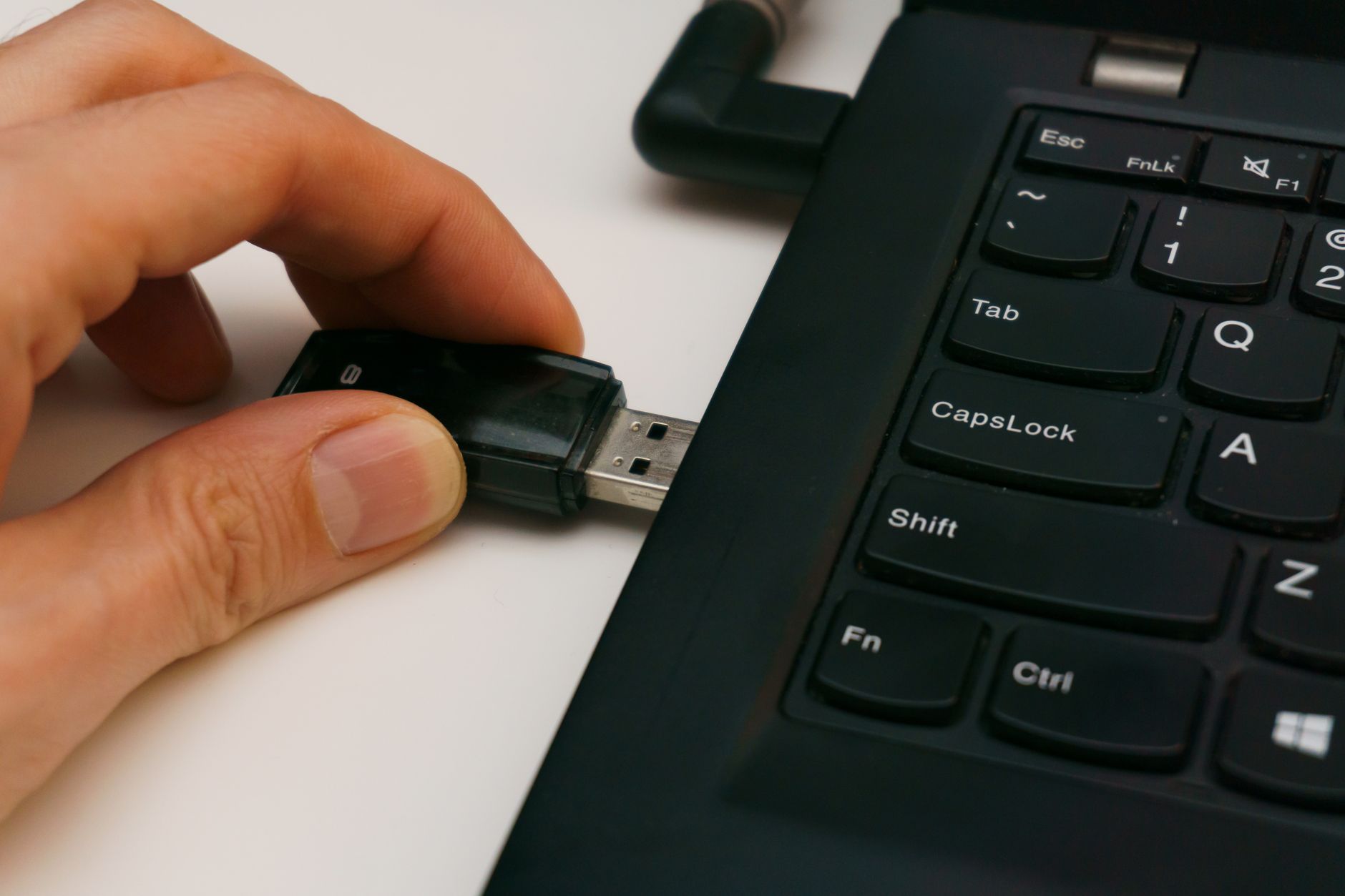
Foto: Photo by Aleksander Dumała on Pexels
Memindahkan file dan folder di Google Drive dari satu akun ke akun Gmail lain mungkin terdengar rumit, padahal ada beberapa metode praktis yang bisa kamu terapkan.
Baik kamu perlu mengonsolidasi data pribadi, memisahkan dokumen pekerjaan dari akun lama, atau sekadar mengelola kapasitas penyimpanan, proses ini dapat dilakukan dengan aman dan efisien.
Mengelola aset digital di era serba cloud ini menjadi krusial.
Google Drive, sebagai salah satu layanan penyimpanan awan terpopuler, seringkali menjadi gudang bagi berbagai jenis data penting kita.
Memahami cara memindahkan data antar akun akan membantumu menjaga kerapian digital, memastikan akses yang berkelanjutan, dan mengoptimalkan penggunaan kapasitas penyimpanan gratis 15 GB yang disediakan Google untuk setiap akun.
Memahami Kebutuhan Pindah Akun Google Drive: Mengapa Ini Penting?
Kamu mungkin bertanya-tanya, mengapa perlu repot-repot memindahkan file dari satu akun Google Drive ke akun lain? Ada banyak skenario yang mendasari kebutuhan ini, mulai dari alasan pribadi hingga profesional.
Salah satu alasan paling umum adalah pemisahan data.
Banyak dari kita memiliki akun Gmail untuk keperluan pribadi dan akun lain untuk pekerjaan atau pendidikan.
Seiring berjalannya waktu, file-file dari kedua ranah ini bisa bercampur aduk, membuat manajemen data menjadi berantakan.
Selain itu, ketika kamu beralih pekerjaan atau menyelesaikan studi, akun Google Workspace (kantor atau sekolah) yang kamu gunakan mungkin akan dinonaktifkan.
Sebelum itu terjadi, penting sekali untuk memindahkan semua data penting yang kamu miliki ke akun Gmail pribadi agar tidak hilang.
Manajemen kapasitas penyimpanan juga menjadi faktor pendorong.
Setiap akun Google Drive pribadi datang dengan kapasitas gratis sebesar 15 GB yang dibagi dengan Gmail dan Google Photos.
Jika satu akun sudah penuh, memindahkan file lama atau kurang penting ke akun lain bisa menjadi solusi untuk mengosongkan ruang tanpa harus berlangganan paket berbayar Google One.
Terkadang, kamu hanya ingin mengonsolidasi semua data ke satu akun utama untuk kemudahan akses dan pengelolaan.
Dengan begitu, kamu tidak perlu lagi beralih akun untuk mencari file tertentu, yang pada akhirnya meningkatkan efisiensi kerja atau penggunaan pribadi.
Metode 1: Transfer Kepemilikan Langsung (Direkomendasikan untuk File Spesifik)
Metode ini adalah cara paling 'resmi' dan ideal jika kamu ingin memindahkan kepemilikan file atau folder tertentu ke akun lain, terutama jika kamu ingin mempertahankan semua metadata, riwayat revisi, dan tautan berbagi yang ada.
Namun, perlu diingat bahwa metode ini memiliki batasan tertentu untuk akun pribadi lintas domain.
Bagikan dan Ubah Hak Akses Editor
Langkah pertama adalah memastikan akun Gmail tujuan memiliki akses yang memadai ke file atau folder yang ingin kamu pindahkan.
Tanpa hak akses Editor, kamu tidak akan bisa mengajukan transfer kepemilikan.
Pertama, buka Google Drive menggunakan akun lama kamu.
Setelah itu, navigasikan ke file atau folder yang ingin kamu pindahkan kepemilikannya.
Klik kanan pada file atau folder tersebut, lalu pilih opsi 'Bagikan' (Share).
Pada jendela berbagi yang muncul, masukkan alamat email akun Gmail baru kamu yang akan menjadi pemilik.
Pastikan kamu memilih 'Editor' sebagai hak akses untuk akun baru tersebut.
Klik 'Kirim' atau 'Bagikan'.
Akun baru kamu akan menerima notifikasi bahwa sebuah file atau folder telah dibagikan kepadanya.
Mengajukan Transfer Kepemilikan
Setelah akun baru memiliki akses Editor, kamu bisa melanjutkan proses transfer kepemilikan.
Ini adalah langkah krusial yang secara permanen akan mengubah siapa yang bertanggung jawab atas file tersebut.
Kembali ke Google Drive di akun lama kamu.
Klik kanan lagi pada file atau folder yang sama, lalu pilih 'Bagikan' (Share).
Di jendela berbagi, cari nama akun Gmail baru yang tadi kamu tambahkan.
Di samping nama akun tersebut, akan ada menu drop-down yang menunjukkan hak aksesnya (misalnya, 'Editor').
Klik menu drop-down tersebut, lalu pilih opsi 'Transfer kepemilikan' (Transfer ownership) atau 'Jadikan pemilik' (Make owner).
Sistem akan mengirimkan undangan transfer kepemilikan ke akun baru.
Kamu harus membuka email di akun Gmail baru dan menerima undangan tersebut untuk menyelesaikan prosesnya.
Setelah diterima, akun baru kamu akan menjadi pemilik file atau folder tersebut sepenuhnya.
File tersebut kemudian tidak akan lagi mengurangi kuota penyimpanan akun lama kamu.
Kelebihan Metode Ini:
- Mempertahankan semua data, riwayat revisi, dan komentar yang terkait dengan file Google Docs, Sheets, atau Slides.
- Tautan berbagi yang sudah ada akan tetap berfungsi, karena ini hanya mengubah pemilik, bukan membuat file baru.
- Proses relatif cepat untuk file atau folder individual.
- File tidak lagi dihitung dalam kuota penyimpanan akun lama setelah transfer diterima.
Kekurangan dan Batasan:
- Tidak bisa untuk transfer kepemilikan folder Shared Drive.
- Transfer kepemilikan langsung antar akun Google Workspace (kantor/sekolah) ke akun Gmail pribadi umumnya tidak didukung karena alasan keamanan data dan kebijakan organisasi.
- Ada batasan jumlah transfer kepemilikan yang bisa diterima oleh suatu akun per hari, biasanya sekitar 25-30 kali. Ini bisa menjadi kendala jika kamu memiliki banyak sekali file yang tersebar.
- Kurang efisien untuk migrasi data massal karena harus dilakukan per file atau folder utama.
Metode 2: Google Takeout untuk Migrasi Data Massal
Google Takeout adalah layanan resmi Google yang dirancang untuk membantu kamu mengekspor salinan data dari berbagai produk Google, termasuk Google Drive.
Metode ini sangat cocok untuk migrasi data dalam jumlah besar atau untuk membuat cadangan lengkap dari Drive kamu.
Proses Unduh Data Google Drive
Langkah pertama adalah memulai proses ekspor data dari akun lama kamu.
Ini akan membuat arsip berisi semua file yang kamu miliki di Google Drive.
Buka browser kamu dan kunjungi takeout.google.com.
Pastikan kamu sudah masuk dengan akun Google Drive lama yang ingin kamu pindahkan datanya.
Di halaman Google Takeout, kamu akan melihat daftar semua produk Google yang datanya bisa diekspor.
Klik 'Batalkan pilihan semua' (Deselect all) terlebih dahulu, lalu gulir ke bawah dan centang hanya 'Drive'.
Kamu juga bisa mengklik 'Semua data Drive disertakan' (All Drive data included) untuk memilih folder tertentu yang ingin diekspor, namun secara default ini akan mencakup semua file yang kamu miliki di Drive.
Gulir ke bawah dan klik 'Langkah berikutnya' (Next step).
Di sini kamu akan diminta untuk memilih metode pengiriman (delivery method), frekuensi (frequency), jenis file (file type), dan ukuran arsip (archive size).
Untuk 'Metode pengiriman', pilih 'Kirim tautan download melalui email' (Send download link via email) agar kamu menerima tautan unduhan setelah arsip selesai dibuat.
Pilih jenis file '.zip' dan ukuran arsip yang sesuai (misalnya, 2 GB atau 50 GB jika tersedia, ini akan memecah arsip besar menjadi beberapa bagian).
Klik 'Buat ekspor' (Create export).
Google akan mulai memproses permintaan ekspor data kamu.
Proses ini bisa memakan waktu berjam-jam bahkan berhari-hari, tergantung pada jumlah dan ukuran file yang kamu miliki.
Kamu akan menerima email notifikasi dari Google ketika arsip data kamu sudah siap diunduh.
Penting untuk diingat bahwa Google Takeout hanya mengekspor file dan folder yang *kamu miliki*.
File yang dibagikan kepada kamu oleh orang lain (di bagian 'Dibagikan kepada saya') tidak akan ikut diekspor, kecuali jika kamu menambahkannya secara manual ke 'Drive Saya' sebelum proses ekspor.
Mengunggah Kembali ke Akun Baru
Setelah kamu berhasil mengunduh arsip data dari Google Takeout, langkah selanjutnya adalah mengunggahnya ke akun Gmail Drive baru kamu.
Unduh semua file ZIP yang kamu terima dari Google Takeout ke komputer kamu.
Kemudian, ekstrak semua file ZIP tersebut.
Ini akan menghasilkan folder-folder yang berisi file Drive lama kamu.
Buka Google Drive di akun Gmail baru kamu.
Klik tombol '+ Baru' (New) di kiri atas, lalu pilih 'Upload folder' (Folder upload) atau 'Upload file' (File upload).
Pilih folder atau file yang sudah kamu ekstrak tadi dari komputer kamu, lalu klik 'Upload'.
Proses unggah ini juga bisa memakan waktu, tergantung pada ukuran total data dan kecepatan koneksi internet kamu.
Pastikan koneksi internet stabil selama proses berlangsung.
Kelebihan Metode Ini:
- Ideal untuk memindahkan data dalam jumlah sangat besar atau seluruh isi Drive.
- Mempertahankan struktur folder seperti di komputer lokal setelah diekstrak.
- Tidak memerlukan instalasi aplikasi tambahan (hanya browser).
Kekurangan dan Batasan:
- File Google Docs, Sheets, dan Slides akan dikonversi ke format Microsoft Office (.docx, .xlsx, .pptx) atau PDF, sehingga kehilangan fungsionalitas kolaborasi dan pengeditan bawaan Google Workspace.
- Tidak mentransfer izin file, riwayat revisi, atau tautan berbagi yang ada; semua tautan akan rusak.
- Membutuhkan ruang penyimpanan yang cukup besar di komputer untuk menampung arsip yang diunduh.
- Memakan waktu sangat lama untuk proses unduh dan unggah, terutama dengan data besar dan koneksi internet yang lambat.
- Hanya mengekspor file yang kamu miliki, bukan file yang dibagikan kepadamu.
Metode 3: Sinkronisasi Lokal dengan Google Drive untuk Desktop
Jika kamu memiliki banyak file dan ingin mempertahankan struktur folder, serta tidak keberatan menggunakan aplikasi desktop, Google Drive untuk Desktop (sebelumnya dikenal sebagai Backup and Sync) bisa menjadi pilihan yang efektif.
Metode ini memungkinkan kamu menyinkronkan file ke komputer lokal, lalu mengunggahnya kembali ke akun baru.
Instalasi dan Konfigurasi Akun Lama
Langkah pertama adalah mengunduh dan menginstal aplikasi Google Drive untuk Desktop, lalu mengonfigurasinya dengan akun lama kamu.
Unduh dan instal aplikasi Google Drive untuk Desktop dari situs resmi Google.
Setelah terinstal, masuklah dengan akun Google Drive lama kamu.
Aplikasi ini akan menanyakan folder mana yang ingin kamu sinkronkan.
Pilih 'Sinkronkan file dari Drive Saya' (Sync files from My Drive) dan pastikan folder atau file yang ingin kamu pindahkan terpilih untuk disinkronkan ke komputer lokal.
Tunggu hingga semua file dan folder yang kamu pilih selesai disinkronkan dan tersimpan di hard drive komputer kamu.
Progress sinkronisasi biasanya ditunjukkan oleh ikon di system tray (Windows) atau menu bar (macOS).
Memindahkan Data ke Akun Baru
Setelah semua file akun lama tersimpan secara lokal di komputer, kamu bisa memutuskan sambungan akun lama dan menyambungkan akun baru.
Keluar dari akun Google Drive lama kamu di aplikasi Google Drive untuk Desktop.
Kemudian, masuklah dengan akun Gmail baru kamu.
Ada dua cara untuk melanjutkan: Jika kamu ingin menggunakan folder lokal yang sama sebagai folder sinkronisasi untuk akun baru, kamu bisa mengonfigurasinya di pengaturan aplikasi Drive untuk Desktop.
Aplikasi akan mendeteksi file lokal dan mulai mengunggahnya ke Drive akun baru.
Atau, cara yang lebih sederhana: buka folder Google Drive lama di komputer kamu (yang sudah berisi semua file yang disinkronkan).
Buka juga folder Google Drive baru (yang kosong) di komputer kamu.
Kemudian, cukup seret dan lepas (drag and drop) semua file dan folder dari folder Drive lama ke folder Drive baru.
Aplikasi Google Drive untuk Desktop yang terhubung dengan akun baru akan mendeteksi perubahan ini dan secara otomatis mulai mengunggah file-file tersebut ke Google Drive awan di akun baru kamu.
Kelebihan Metode Ini:
- Mempertahankan struktur folder asli secara lokal, yang kemudian akan direplikasi di Drive baru.
- Lebih cepat untuk volume data yang sangat besar dibandingkan metode unduh/unggah manual via browser, karena proses sinkronisasi lebih optimal.
- Memberikan kontrol lebih pada file lokal selama proses transfer.
- Bisa mengelola transfer secara bertahap.
Kekurangan dan Batasan:
- Membutuhkan ruang penyimpanan lokal yang cukup besar di komputer kamu untuk menampung semua data yang disinkronkan.
- Membutuhkan koneksi internet yang stabil selama proses sinkronisasi awal dan unggah akhir.
- Tidak mentransfer kepemilikan, izin berbagi, atau riwayat revisi. File yang diunggah akan dianggap sebagai file baru oleh akun tujuan.
- File Google Docs, Sheets, dan Slides akan diunduh sebagai pintasan web dan mungkin perlu diunduh sebagai format yang dapat diedit secara offline terlebih dahulu jika kamu ingin mempertahankan isinya.
Tips Penting untuk Transfer yang Efisien dan Aman
Memindahkan file dalam jumlah besar selalu memerlukan kehati-hatian.
Berikut adalah beberapa tips tambahan yang bisa membantumu melakukan transfer dengan lebih efisien dan aman.
Sebelum memulai proses transfer, luangkan waktu untuk meninjau dan mengatur file serta folder di akun lama kamu.
Hapus file yang tidak perlu, gabungkan folder yang serupa, dan pastikan penamaan file sudah rapi.
Ini akan mengurangi jumlah data yang perlu dipindahkan dan membuat proses lebih cepat.
Perhatikan batasan ukuran dan jumlah file.
Khususnya untuk metode transfer kepemilikan, Google memiliki batasan jumlah transfer yang bisa diterima per hari.
Jika kamu memiliki ribuan file, kamu mungkin perlu membagi prosesnya menjadi beberapa hari.
Selalu periksa ruang penyimpanan di akun Google Drive tujuan kamu.
Pastikan akun baru memiliki kapasitas yang cukup untuk menampung semua file yang akan dipindahkan.
Jika tidak, proses transfer bisa gagal atau terhenti di tengah jalan.
Sebelum melakukan migrasi besar, ada baiknya kamu membuat cadangan (backup) data penting.
Kamu bisa menyalinnya ke hard drive eksternal atau layanan cloud lain sebagai langkah antisipasi jika terjadi hal yang tidak diinginkan selama proses transfer.
Setelah proses transfer selesai, selalu luangkan waktu untuk memverifikasi bahwa semua file telah berhasil dipindahkan ke akun baru dan izin berbagi telah diatur dengan benar (jika relevan).
Periksa beberapa file secara acak untuk memastikan integritas data.
Jika kamu adalah pengguna Google Workspace (akun kantor atau sekolah) dan ingin mentransfer file antar akun dalam organisasi yang sama, opsi 'Shared Drives' (Drive Bersama) bisa menjadi solusi yang lebih terintegrasi.
Drive Bersama memungkinkan beberapa pengguna memiliki dan mengelola file secara kolektif.
Kesimpulan
Memindahkan file dan folder di Google Drive ke akun Gmail lain adalah tugas yang bisa kamu atasi dengan beberapa metode yang tersedia.
Setiap metode memiliki keunggulan dan kekurangannya sendiri, sehingga pilihan terbaik bergantung pada kebutuhan spesifik kamu, volume data, serta jenis file yang terlibat.
Untuk file atau folder spesifik yang ingin mempertahankan semua metadata dan tautan asli, metode transfer kepemilikan langsung adalah yang paling ideal.
Sementara itu, Google Takeout sangat cocok untuk migrasi data massal atau pembuatan arsip lengkap, meskipun ada konsekuensi pada konversi format file Google Docs.
Terakhir, Google Drive untuk Desktop menawarkan solusi sinkronisasi lokal yang efisien untuk volume besar dengan mempertahankan struktur folder.
Apapun metode yang kamu pilih, perencanaan yang matang, pemahaman akan batasan, dan proses verifikasi setelah transfer adalah kunci utama untuk memastikan semua data pentingmu berpindah dengan aman dan tanpa hambatan.
Dengan mengikuti panduan ini, kamu bisa mengelola aset digitalmu di Google Drive dengan lebih baik dan efektif.
FAQ
Q: Apakah saya bisa memindahkan file dan folder dari bagian 'Dibagikan kepada saya' (Shared with me) di Google Drive?
A: File di 'Dibagikan kepada saya' tidak secara otomatis kamu miliki. Untuk memindahkannya, kamu perlu menambahkannya ke 'Drive Saya' terlebih dahulu (dengan membuat salinan jika kamu bukan pemilik aslinya), baru kemudian bisa menggunakan metode transfer kepemilikan atau download/upload. Google Takeout hanya mengekspor file yang kamu miliki.
Q: Apakah tautan berbagi (sharing link) untuk file yang sudah ada akan tetap berfungsi setelah saya memindahkan file ke akun lain?
A: Tergantung metode yang kamu gunakan. Jika kamu melakukan transfer kepemilikan langsung, tautan berbagi akan tetap berfungsi karena hanya pemiliknya yang berubah. Namun, jika kamu menggunakan Google Takeout atau metode unduh/unggah manual, file baru akan dibuat di akun tujuan, sehingga tautan berbagi yang lama akan rusak dan perlu dibuat ulang.
Q: Berapa lama waktu yang dibutuhkan untuk mentransfer file di Google Drive?
A: Waktu yang dibutuhkan sangat bervariasi. Ini bergantung pada jumlah dan ukuran file, kecepatan koneksi internet kamu (terutama untuk metode unduh/unggah dan Drive untuk Desktop), serta metode yang kamu pilih. Proses Google Takeout untuk data sangat besar bisa memakan waktu berjam-jam hingga berhari-hari.
Q: Apa perbedaan utama antara 'transfer kepemilikan' dan 'membuat salinan' file?
A: Transfer kepemilikan berarti kamu menyerahkan kontrol penuh atas file asli kepada orang lain; file tersebut tidak lagi menjadi milikmu dan tidak mengurangi kuota penyimpananmu. Sementara itu, 'membuat salinan' berarti kamu membuat duplikat file, yang akan menjadi milikmu sepenuhnya di akun baru, tetapi file asli tetap ada dan dimiliki oleh akun lama.
Q: Bisakah saya mentransfer kepemilikan folder dari akun Google Workspace (kantor/sekolah) saya ke akun Gmail pribadi?
A: Umumnya, transfer kepemilikan langsung antar akun Google Workspace dan akun Gmail pribadi tidak didukung oleh Google karena batasan domain dan kebijakan keamanan. Kamu biasanya perlu menggunakan Google Takeout Transfer (jika tersedia untuk domain kamu, yang hanya menyalin data) atau metode unduh/unggah manual.
Q: Apakah ada batasan jumlah file yang bisa saya transfer kepemilikannya per hari?
A: Ya, untuk transfer kepemilikan, ada batasan jumlah file yang dapat diterima oleh suatu akun per hari, yang diperkirakan sekitar 25 hingga 30 transfer. Jika kamu mencoba mentransfer lebih dari itu dalam waktu singkat, kamu mungkin akan menerima pesan kesalahan 'kuota berbagi terlampaui'.

Jurnalis profesional dengan fokus liputan berita aktual, investigasi mendalam, dan fakta terverifikasi di Indonesia.