
Tutorial Cara Update iOS 27 Terbaru dan Persiapan Perangkat Agar Lancar dan Aman
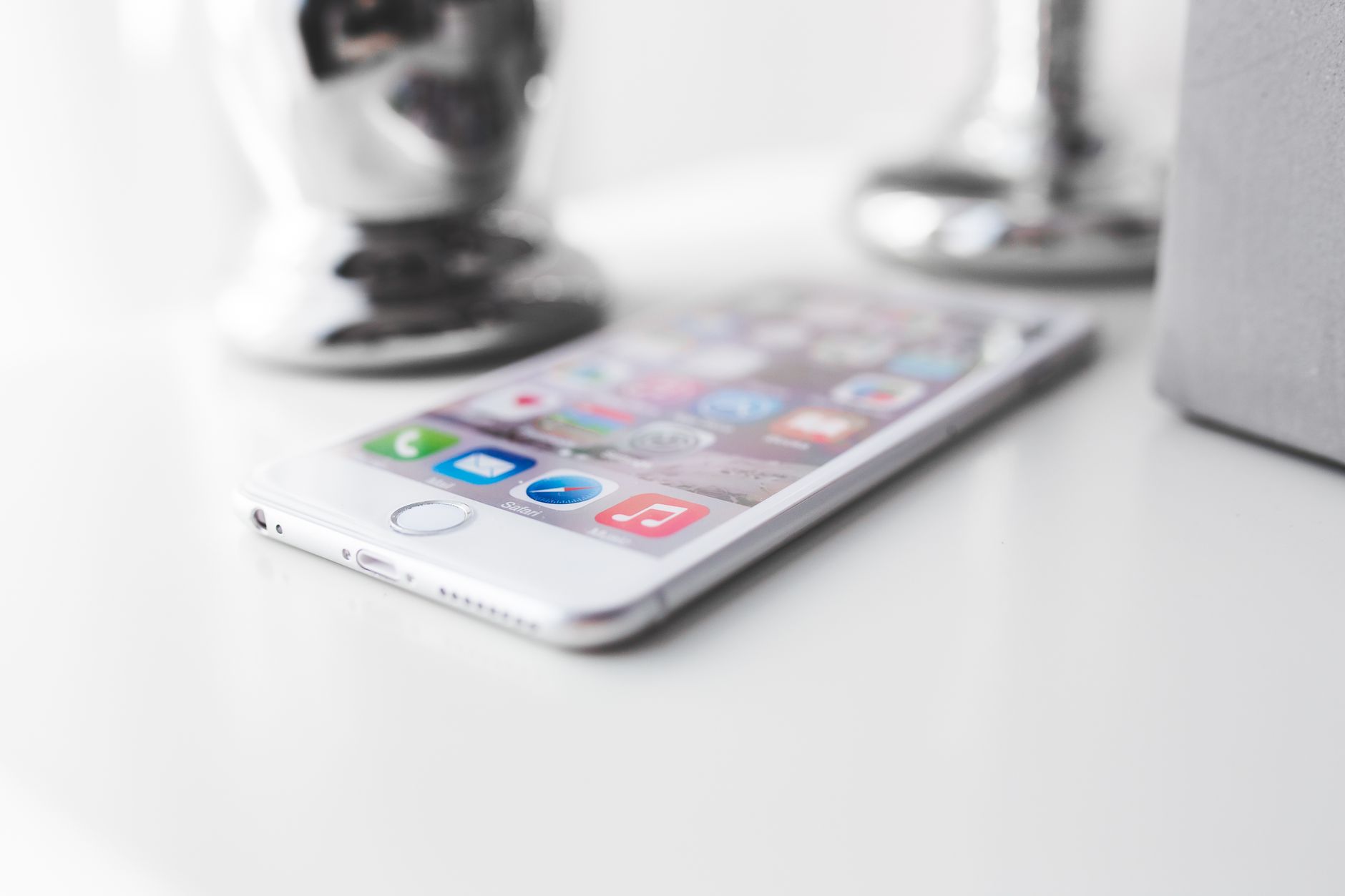
Foto: Photo by Karolina Grabowska www.kaboompics.com on Pexels
Sistem operasi terbaru Apple, iOS 27, telah resmi meluncur pada Selasa, 15 September 2026. Pembaruan besar ini membawa segudang peningkatan canggih yang tentu membuat pengguna iPhone antusias, mulai dari integrasi Siri AI yang lebih natural hingga antarmuka visual Liquid Glass yang memukau.
Namun, sebelum kamu terburu-buru menekan tombol pembaruan, ada beberapa langkah persiapan krusial yang wajib kamu lakukan. Mengunduh pembaruan besar tanpa persiapan matang justru sangat berisiko membuat iPhone kamu mengalami masalah, seperti gagal booting hingga kehilangan data penting. Artikel ini akan memandu kamu secara lengkap mengenai cara update iOS 27 terbaru dan apa saja yang perlu disiapkan agar proses instalasi berjalan mulus tanpa hambatan.
Pentingnya Persiapan Sebelum Update iOS 27
Memperbarui sistem operasi iPhone bukan sekadar mengunduh dan menginstal. Ada banyak faktor yang bisa memengaruhi kelancaran proses ini. Persiapan yang matang akan meminimalisir risiko kegagalan, melindungi data berharga, dan memastikan kamu dapat langsung menikmati semua fitur baru iOS 27 tanpa kendala.
1. Cadangkan Data (Backup) iPhone Kamu
Ini adalah langkah terpenting dan jaring pengaman utama kamu. Pembaruan sistem operasi, terutama yang bersifat mayor, terkadang bisa menyebabkan masalah tak terduga yang berujung pada kehilangan data. Dengan melakukan pencadangan, kamu bisa memulihkan semua data penting jika terjadi hal yang tidak diinginkan.
Kamu bisa mencadangkan data melalui iCloud atau komputer (Mac/Windows PC):
- Melalui iCloud: Pastikan iPhone kamu terhubung ke Wi-Fi dan terisi daya. Buka Pengaturan > [Nama Kamu] > iCloud > Cadangan iCloud, lalu pastikan opsi 'Cadangkan iPhone Ini' aktif. Kemudian, ketuk 'Cadangkan Sekarang'.
- Melalui Komputer (Finder/iTunes/Apple Devices): Sambungkan iPhone ke Mac atau PC menggunakan kabel USB. Di Mac dengan macOS Catalina atau lebih baru, buka Finder. Di Mac dengan macOS Mojave atau lebih lama, atau PC Windows, buka iTunes atau aplikasi Apple Devices. Pilih perangkat kamu, lalu pilih opsi untuk mencadangkan data ke komputer. Untuk cadangan yang lebih lengkap termasuk kata sandi dan data kesehatan, pilih opsi 'Enkripsi cadangan lokal'.
2. Pastikan Ruang Penyimpanan Internal Cukup
File pembaruan sistem operasi iOS 27 berukuran cukup besar, bisa mencapai beberapa gigabita. Kamu perlu memiliki ruang penyimpanan internal yang lega untuk mengunduh dan mengekstrak file pembaruan. Disarankan untuk memiliki setidaknya 5-8 GB ruang kosong, meskipun beberapa sumber menyarankan hingga 18-25 GB agar lebih aman.
Kamu bisa mengecek ruang penyimpanan di Pengaturan > Umum > Penyimpanan iPhone. Jika kurang, hapus aplikasi yang tidak terpakai, foto atau video lama, atau pindahkan file besar ke penyimpanan cloud atau komputer.
3. Isi Daya Baterai iPhone
Proses pembaruan bisa memakan waktu sekitar 30 menit atau lebih. Pastikan daya baterai iPhone kamu minimal 50%, atau lebih aman lagi jika kamu menghubungkan iPhone ke pengisi daya selama proses pembaruan. Ini mencegah iPhone mati mendadak di tengah jalan yang bisa menyebabkan kerusakan sistem.
4. Gunakan Koneksi Wi-Fi yang Stabil
Pembaruan iOS umumnya berukuran besar dan sebaiknya diunduh menggunakan koneksi Wi-Fi yang stabil dan cepat. Menggunakan data seluler tidak disarankan karena bisa menghabiskan kuota dan berpotensi terputus di tengah jalan. Koneksi yang tidak stabil bisa menyebabkan proses unduhan terhenti atau gagal.
5. Periksa Kompatibilitas Perangkat
Tidak semua model iPhone mendukung setiap pembaruan iOS terbaru. Pastikan iPhone kamu termasuk dalam daftar perangkat yang kompatibel dengan iOS 27. Kamu bisa mengecek model iPhone kamu di Pengaturan > Umum > Mengenai, lalu bandingkan dengan daftar perangkat yang didukung Apple.
6. Perbarui Aplikasi Kamu
Sebelum atau sesudah menginstal iOS 27, ada baiknya kamu memperbarui semua aplikasi yang terinstal di iPhone. Ini memastikan aplikasi dapat berjalan tanpa masalah di sistem operasi baru dan bisa memanfaatkan fitur-fitur baru iOS 27 jika ada. Buka App Store > ketuk foto profil kamu > pilih 'Pembaruan Aplikasi', lalu perbarui semua aplikasi yang tersedia.
7. Siapkan Kode Sandi dan ID Apple
Pastikan kamu mengingat kode sandi iPhone dan kredensial ID Apple kamu. Ini mungkin akan diperlukan selama proses pembaruan atau jika kamu perlu melakukan pemulihan perangkat.
Tutorial Cara Update iOS 27 Terbaru
Setelah semua persiapan di atas selesai, kamu bisa melanjutkan ke proses pembaruan iOS 27. Ada dua metode utama yang bisa kamu gunakan:
1. Update iOS 27 via Menu Pengaturan (Over-the-Air / OTA)
Ini adalah cara paling umum dan mudah dilakukan:
- Buka aplikasi Pengaturan di iPhone kamu.
- Gulir ke bawah dan ketuk opsi Umum.
- Ketuk Pembaruan Perangkat Lunak.
- iPhone kamu akan secara otomatis memeriksa ketersediaan pembaruan iOS 27.
- Jika pembaruan tersedia, kamu akan melihat informasi iOS 27. Ketuk Unduh dan Instal.
- Masukkan kode sandi iPhone kamu jika diminta.
- Ikuti petunjuk di layar hingga proses pengunduhan dan instalasi selesai. iPhone kamu akan memulai ulang beberapa kali selama proses ini.
Pembaruan otomatis juga bisa diatur agar iPhone mengunduh dan menginstal pembaruan pada malam hari saat terisi daya dan terhubung ke Wi-Fi.
2. Update iOS 27 via Komputer (iTunes/Finder)
Metode ini berguna jika kamu mengalami masalah dengan pembaruan OTA, seperti ruang penyimpanan yang tidak cukup, atau jika kamu lebih suka menginstal melalui komputer.
- Untuk Mac dengan macOS Catalina atau lebih baru:
- Sambungkan iPhone ke Mac menggunakan kabel USB.
- Buka aplikasi Finder.
- Pilih iPhone kamu di bar samping Finder.
- Di bagian atas jendela, klik tab Umum.
- Klik Periksa Pembaruan.
- Jika pembaruan tersedia, klik Perbarui dan ikuti instruksi di layar.
- Untuk Mac dengan macOS Mojave atau lebih lama, atau PC Windows:
- Sambungkan iPhone ke komputer menggunakan kabel USB.
- Buka aplikasi iTunes atau Apple Devices (untuk Windows).
- Klik tombol iPhone di dekat kiri atas jendela iTunes atau pilih iPhone kamu di aplikasi Apple Devices.
- Klik tab Ringkasan.
- Klik Periksa Pembaruan.
- Jika pembaruan tersedia, klik Perbarui dan ikuti instruksi di layar.
Mengapa Kamu Harus Update ke iOS 27?
Pembaruan iOS, termasuk iOS 27, selalu membawa serangkaian manfaat penting yang meningkatkan pengalaman penggunaan iPhone kamu:
- Fitur Terbaru: iOS 27 memperkenalkan Siri AI yang lebih canggih, peningkatan kinerja aplikasi, Liquid Glass UI, serta fitur parental control yang lebih baik. Kamu akan mendapatkan akses ke semua inovasi ini.
- Peningkatan Keamanan: Apple secara rutin merilis pembaruan untuk mengatasi kerentanan keamanan dan melindungi perangkat kamu dari ancaman siber. Update ini adalah perisai penting dari peretasan dan kebocoran data.
- Peningkatan Kinerja dan Perbaikan Bug: Setiap pembaruan biasanya membawa optimalisasi yang membuat iPhone terasa lebih cepat, responsif, dan stabil. iOS 27 diklaim membuat aplikasi terbuka 30% lebih cepat dan transfer AirDrop meningkat hingga 80%. Pembaruan juga memperbaiki bug yang mungkin ada di versi sebelumnya.
- Kompatibilitas Aplikasi: Banyak pengembang aplikasi memperbarui aplikasi mereka agar kompatibel dengan versi iOS terbaru. Dengan update, kamu memastikan semua aplikasi favorit kamu tetap berfungsi dengan baik dan bisa memanfaatkan fitur OS baru.
Mengatasi Masalah Umum Saat Update iOS 27
Kadang, proses update bisa menemui kendala. Jangan panik jika kamu mengalami salah satu masalah berikut:
- Update Stuck di 'Mempersiapkan Pembaruan': Ini sering terjadi. Kamu bisa mencoba menghapus file pembaruan yang terunduh. Buka Pengaturan > Umum > Penyimpanan iPhone, cari file pembaruan iOS 27 OTA, lalu ketuk 'Hapus Pembaruan'. Setelah itu, coba unduh dan instal kembali.
- Ruang Penyimpanan Tidak Cukup: Jika muncul peringatan ruang penyimpanan, coba hapus aplikasi atau data yang tidak penting. iPhone juga bisa menawarkan untuk menghapus aplikasi sementara dan menginstalnya kembali setelah pembaruan selesai.
- Koneksi Internet Tidak Stabil: Jika pembaruan terhenti karena masalah jaringan, coba setel ulang pengaturan jaringan (Pengaturan > Umum > Transfer atau Atur Ulang iPhone > Atur Ulang > Atur Ulang Pengaturan Jaringan). Pastikan kamu terhubung ke Wi-Fi yang stabil.
- iPhone Stuck di Logo Apple Setelah Update: Ini bisa disebabkan oleh gangguan saat update atau kegagalan instalasi firmware. Coba lakukan restart paksa (force restart) pada iPhone kamu. Jika masih tidak berhasil, kamu mungkin perlu menggunakan mode pemulihan (Recovery Mode) atau DFU (Device Firmware Update) melalui komputer.
Kesimpulan
Update ke iOS 27 terbaru adalah langkah penting untuk menjaga iPhone kamu tetap aman, berperforma optimal, dan bisa menikmati semua fitur inovatif yang ditawarkan Apple. Dengan mengikuti panduan persiapan dan tutorial cara update iOS 27 di atas, kamu bisa memastikan proses pembaruan berjalan lancar dan aman. Jangan biarkan kekhawatiran menghambat kamu menikmati pengalaman iPhone yang lebih baik.
FAQ
Q: Berapa lama waktu yang dibutuhkan untuk update iOS 27?
A: Waktu yang dibutuhkan bervariasi tergantung ukuran pembaruan dan kecepatan internet kamu. Biasanya, proses pengunduhan dan instalasi bisa memakan waktu 30 menit hingga satu jam atau lebih.
Q: Apakah update iOS akan menghapus data di iPhone saya?
A: Tidak, update iOS seharusnya tidak menghapus data atau pengaturan kamu. Namun, sangat disarankan untuk selalu melakukan pencadangan data sebelum update sebagai tindakan pencegahan.
Q: Apakah saya bisa mengunduh update iOS 27 menggunakan data seluler?
A: Meskipun dalam beberapa kasus memungkinkan, sangat tidak disarankan. File pembaruan biasanya besar dan bisa menghabiskan banyak kuota data seluler kamu, serta berisiko lebih tinggi mengalami kegagalan karena koneksi yang tidak stabil. Gunakan Wi-Fi yang stabil.
Q: iPhone saya model lama, apakah bisa update ke iOS 27?
A: Tidak semua model iPhone kompatibel dengan iOS 27. Kamu perlu memeriksa daftar perangkat yang didukung Apple untuk mengetahui apakah iPhone kamu bisa menerima pembaruan ini.
Q: Apa yang harus saya lakukan jika update gagal di tengah jalan?
A: Jangan panik. Coba periksa koneksi Wi-Fi, pastikan ruang penyimpanan cukup, dan coba restart paksa iPhone kamu. Jika masih bermasalah, kamu bisa mencoba menghapus file pembaruan yang sudah diunduh atau melakukan update melalui komputer.

Jurnalis profesional dengan fokus liputan berita aktual, investigasi mendalam, dan fakta terverifikasi di Indonesia.